วิธีการเติมเงิน มี 3 ช่องทาง ดังนี้
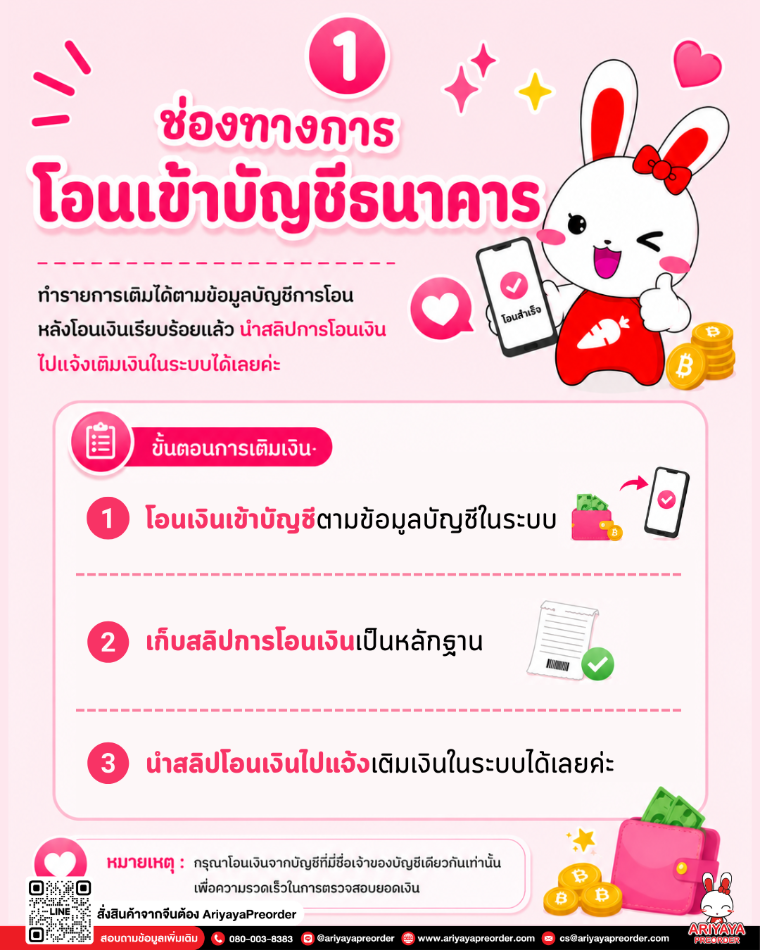
1. ช่องทางการโอนเข้าบัญชีธนาคาร ทำการรายการเติมได้ตามข้อมูลบัญชีการโอน หลังโอนเงินเรียบร้อยเเล้ว นำสลิปการโอนเงินไปแจ้งเติมเงินในระบบได้เลยค่ะ
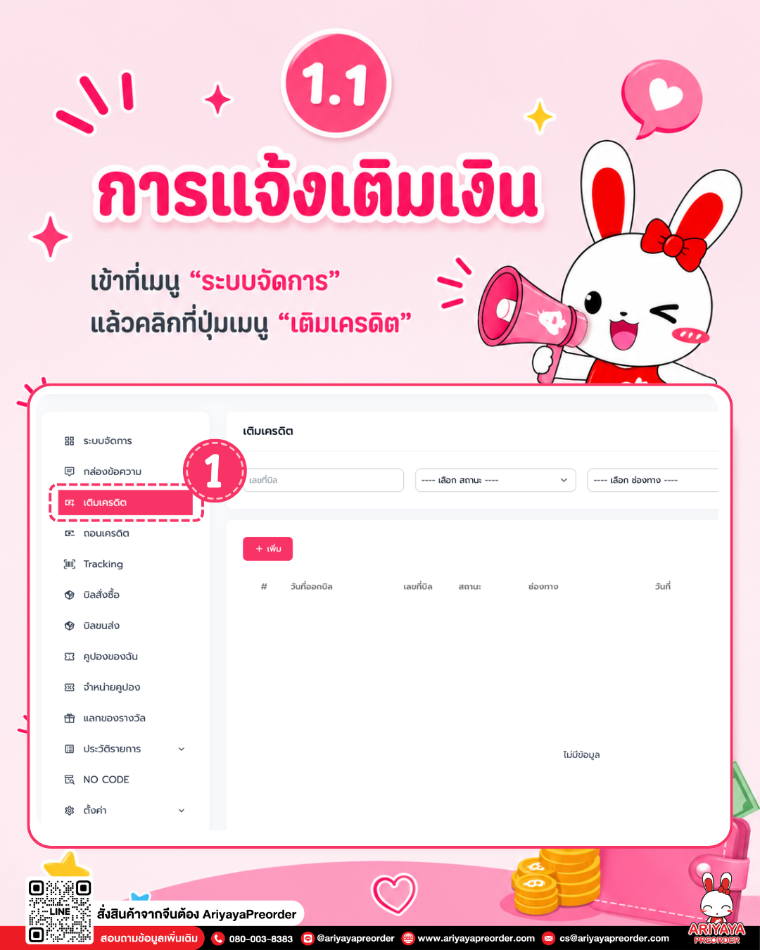
1.1 การแจ้งเติมเงิน เข้าที่เมนู "ระบบจัดการ" แล้วคลิกที่ปุ่มเมนู "เติมเครดิต"
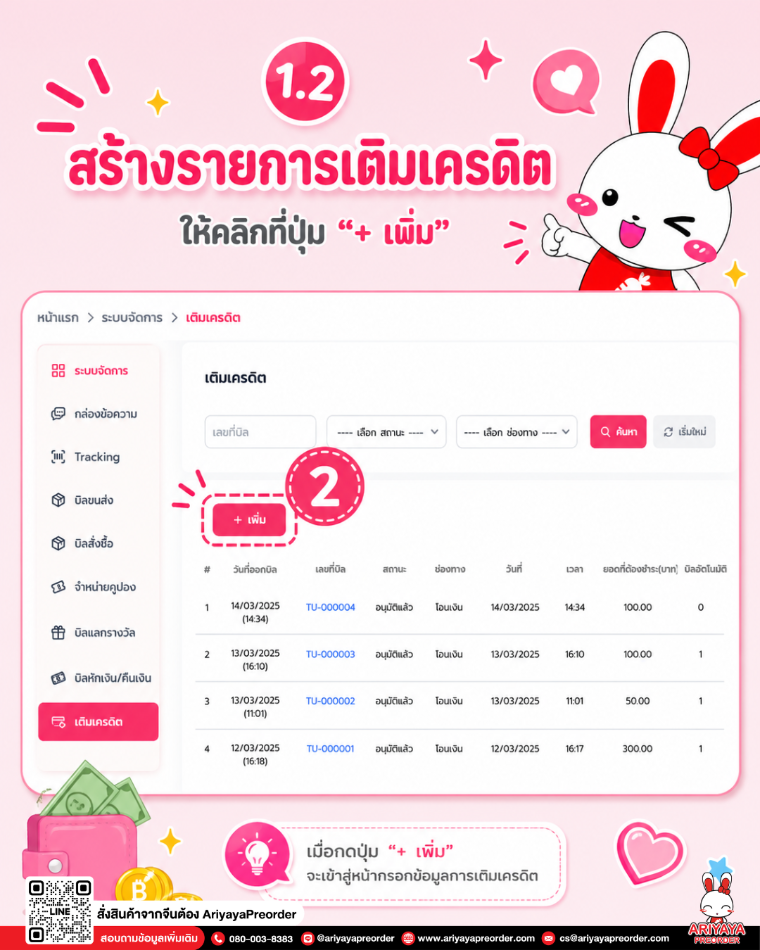
1.2 สร้างรายการเติมเครดิต ให้คลิกที่ปุ่ม "+ เพิ่ม"
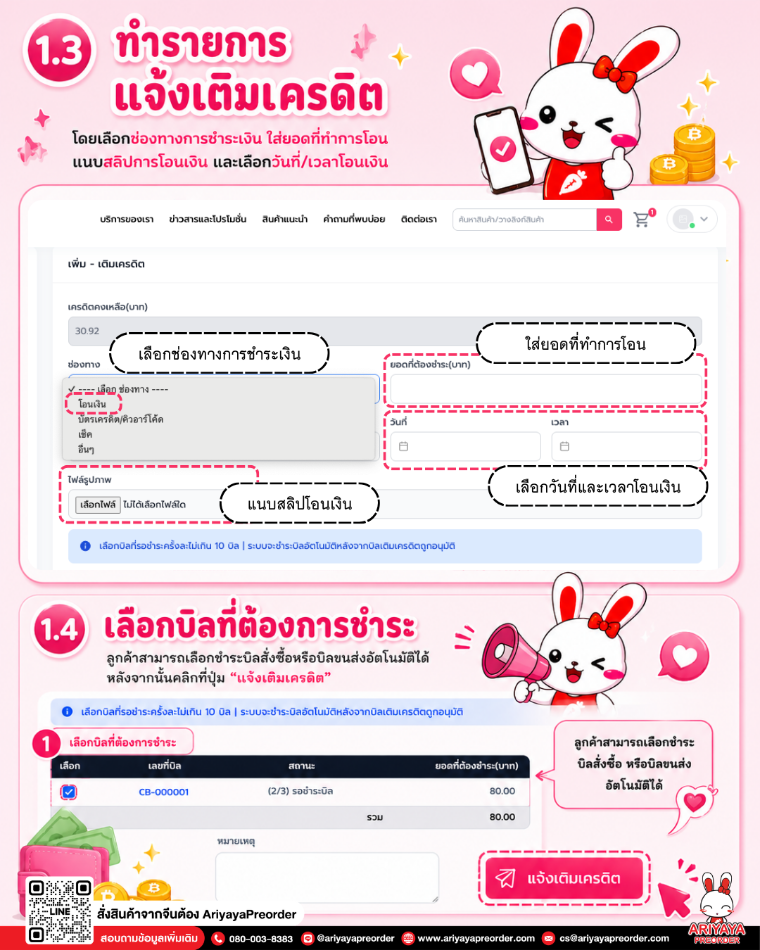
1.3 ทำรายการแจ้งเติมเครดิต โดยเลือกช่องทางการชำระเงิน ใส่ยอดที่ทำการโอน แนบสลิปการโอนเงิน และเลือกวันที่/เวลาโอนเงิน
1.4 เลือกบิลที่ต้องการชำระ ลูกค้าสามารถเลือกชำระบิลสั่งซื้อหรือบิลขนส่งอัตโนมัติได้ หลังจากนั้นคลิกที่ปุ่ม "แจ้งเติมเครดิต"
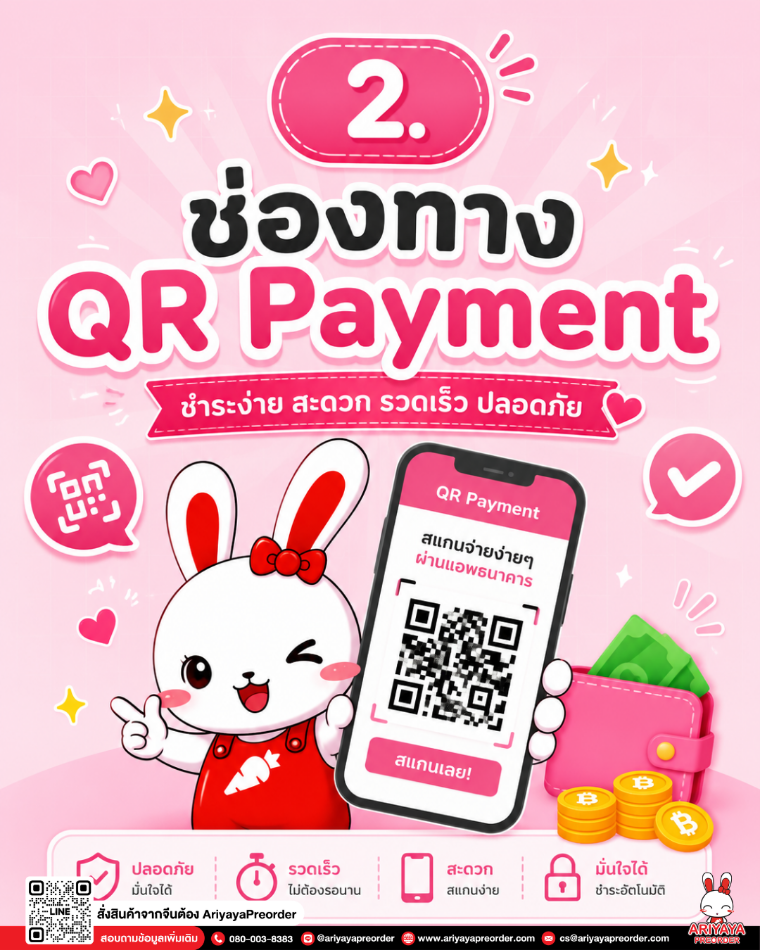
2. ช่องทาง QR Payment
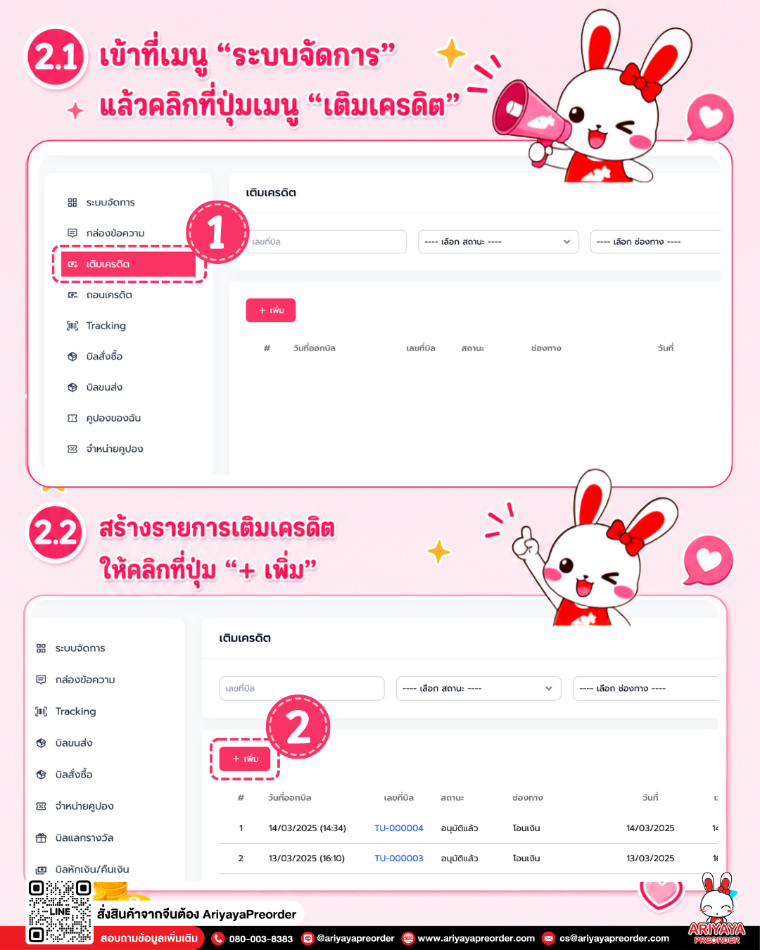
2.1 เข้าที่เมนู "ระบบจัดการ" แล้วคลิกที่ปุ่มเมนู "เติมเครดิต"
2.2 สร้างรายการเติมเครดิต ให้คลิกที่ปุ่ม "+ เพิ่ม"
2.3 ทำรายการแจ้งเติมเครดิต โดยเลือกช่องทางการชำระเงิน ใส่ยอดที่ทำการโอน
2.4 เลือกบิลที่ต้องการชำระ ลูกค้าสามารถเลือกชำระบิลสั่งซื้อหรือบิลขนส่งอัตโนมัติได้ หลังจากนั้นคลิกที่ปุ่ม "แจ้งเติมเครดิต"
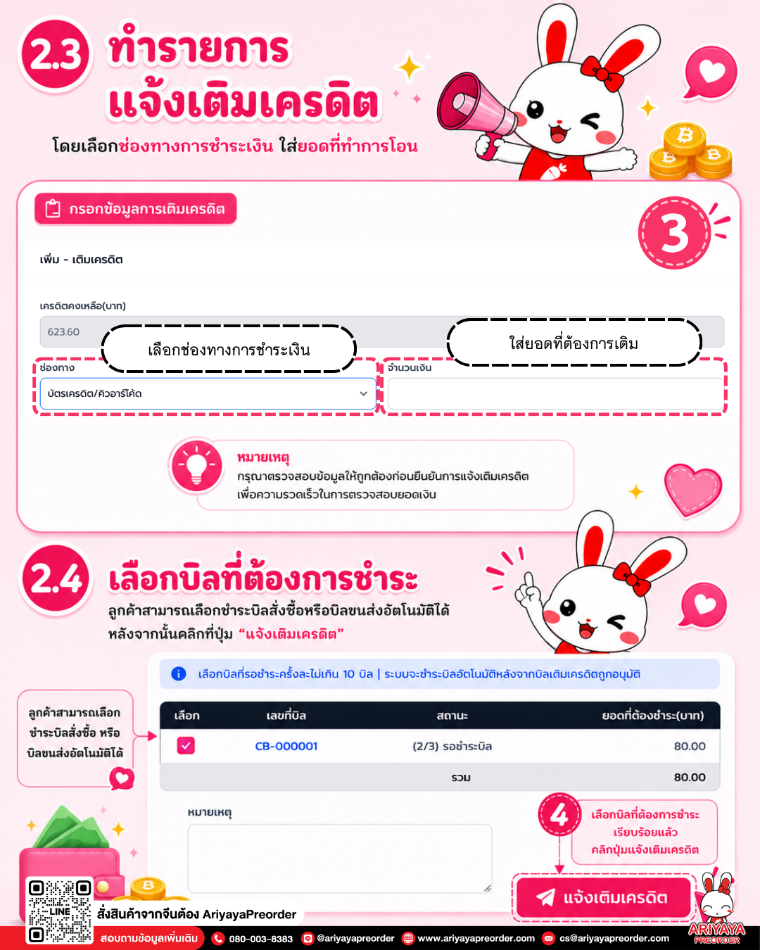
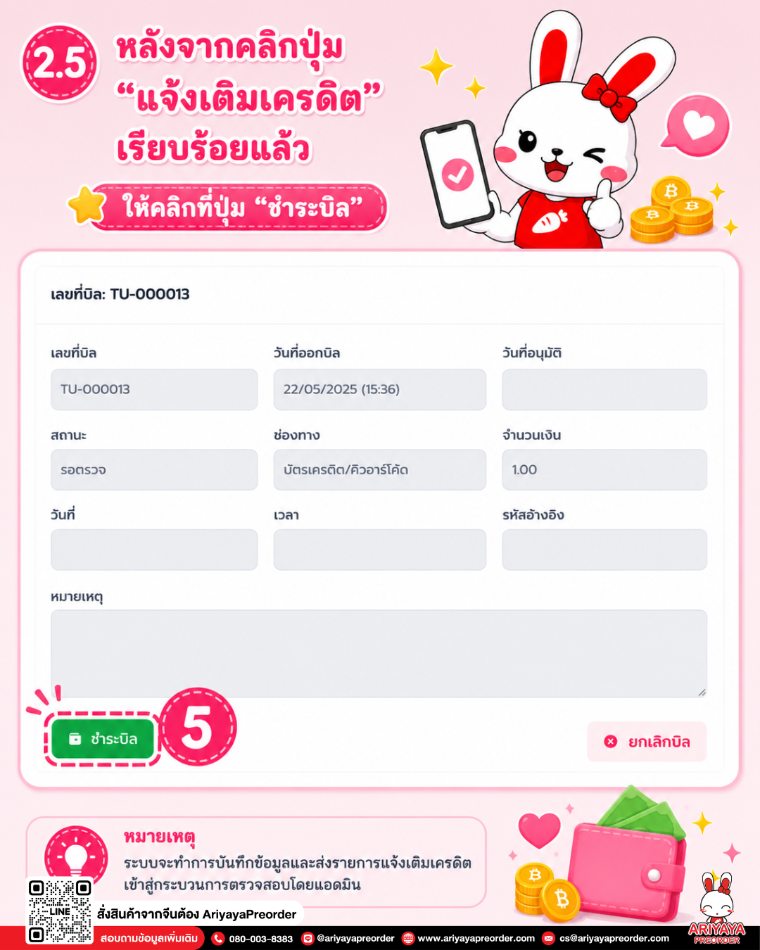
2.5 หลังจากคลิกปุ่ม "แจ้งเติมเครดิต" เรียบร้อยแล้ว ให้คลิกที่ปุ่ม "ชำระบิล"
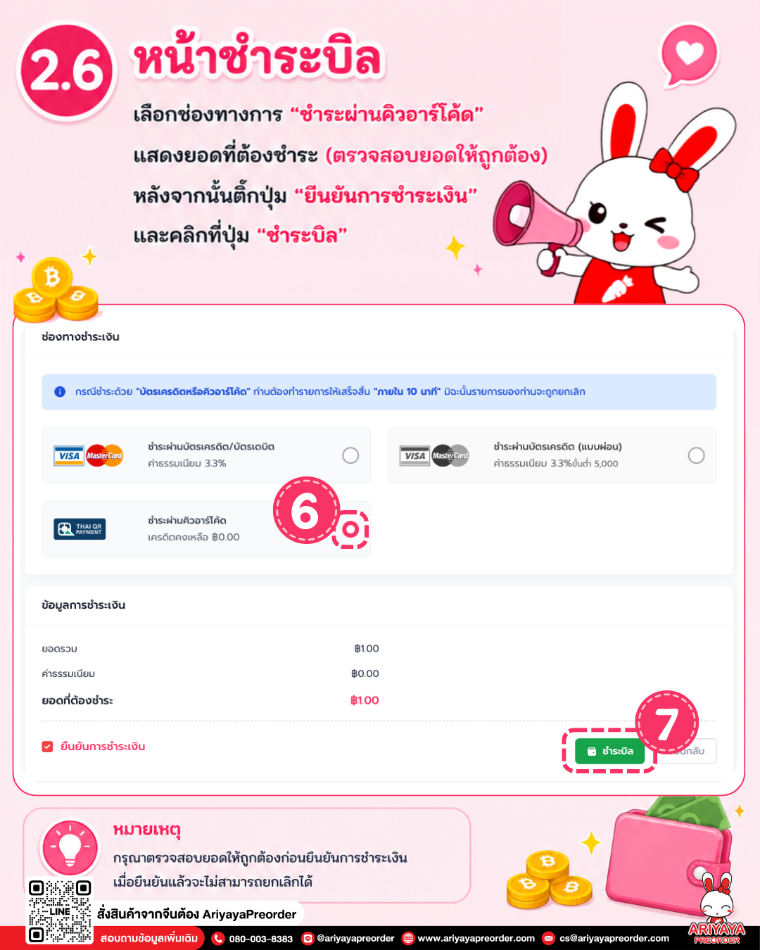
2.6 หน้าชำระบิล เลือกช่องทางการ "ชำระผ่านคิวอาร์โค้ด" เเสดงยอดที่ต้องชำระ (ตรวจสอบยอดให้ถูกต้อง) หลังจากนั้นติ๊กปุ่ม "ยืนยันการชำระเงิน" และคลิกที่ปุ่ม "ชำระบิล"
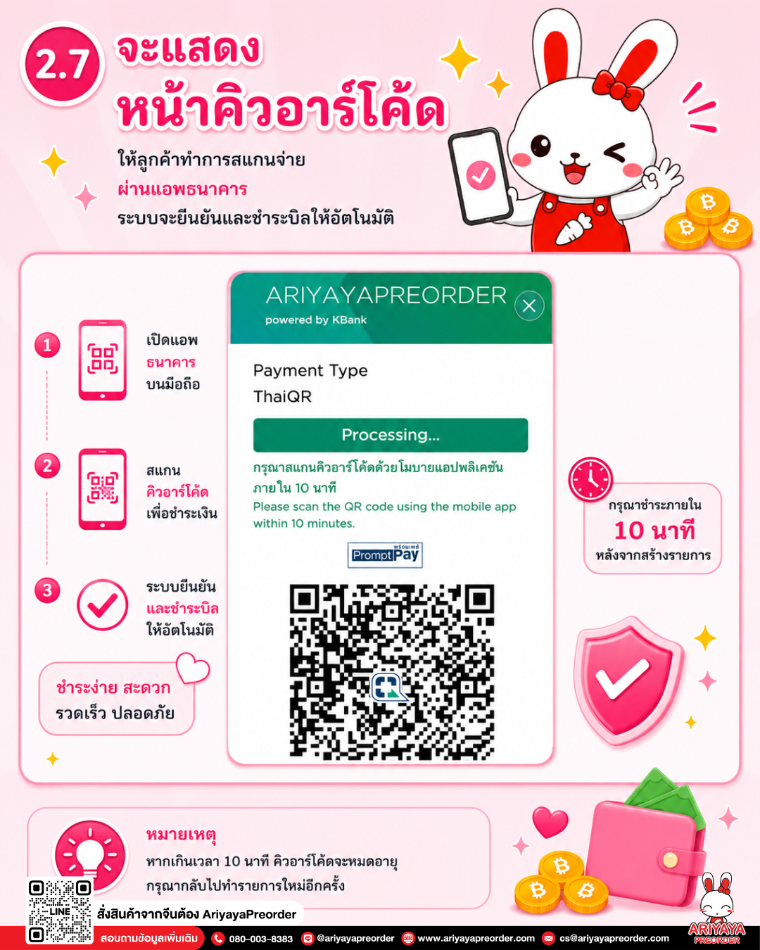
2.7 จะเเสดงหน้าคิวอาร์โค้ด ให้ลูกค้าทำการสแกนจ่ายผ่านแอพธนาคาร ระบบจะยืนยันและชำระบิลให้อัตโนมัติ
3. ช่องทาง บัตรเครดิต/เดบิต

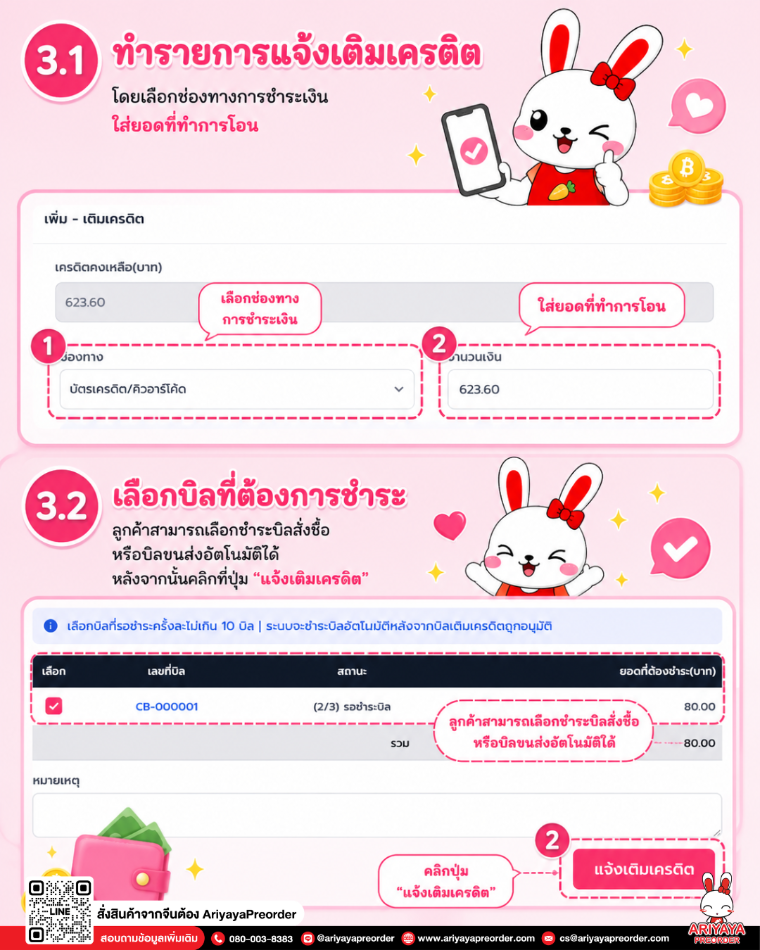
3.1 ทำรายการแจ้งเติมเครดิต โดยเลือกช่องทางการชำระเงิน ใส่ยอดที่ทำการโอน
3.2 เลือกบิลที่ต้องการชำระ ลูกค้าสามารถเลือกชำระบิลสั่งซื้อหรือบิลขนส่งอัตโนมัติได้ หลังจากนั้นคลิกที่ปุ่ม "แจ้งเติมเครดิต"
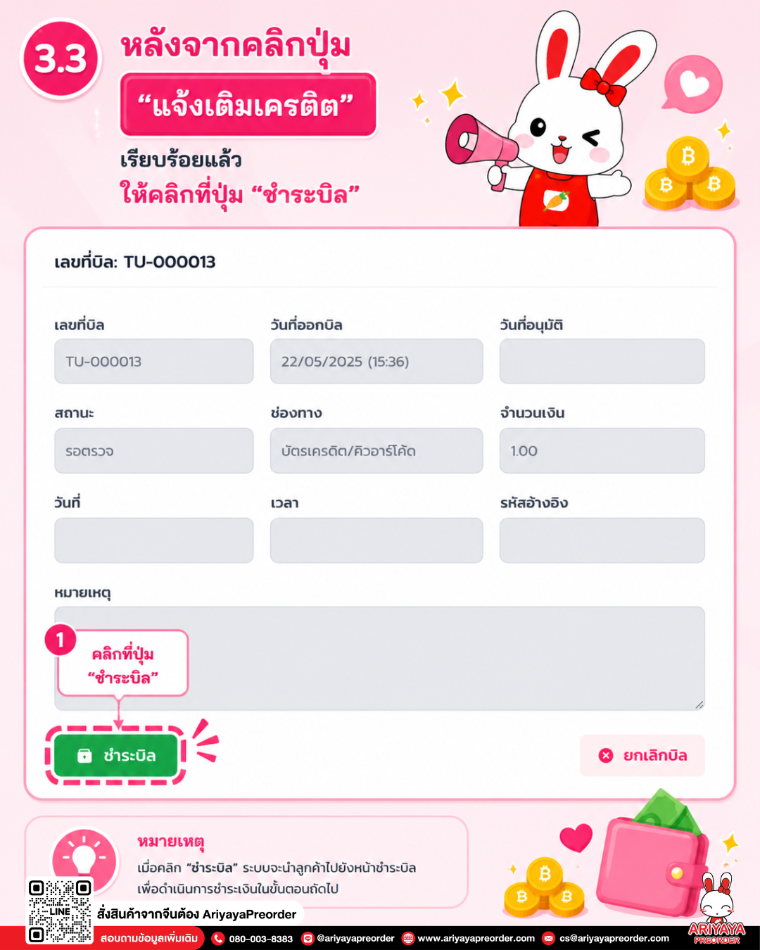
3.3 หลังจากคลิกปุ่ม "แจ้งเติมเครดิต" เรียบร้อยแล้ว ให้คลิกที่ปุ่ม "ชำระบิล"
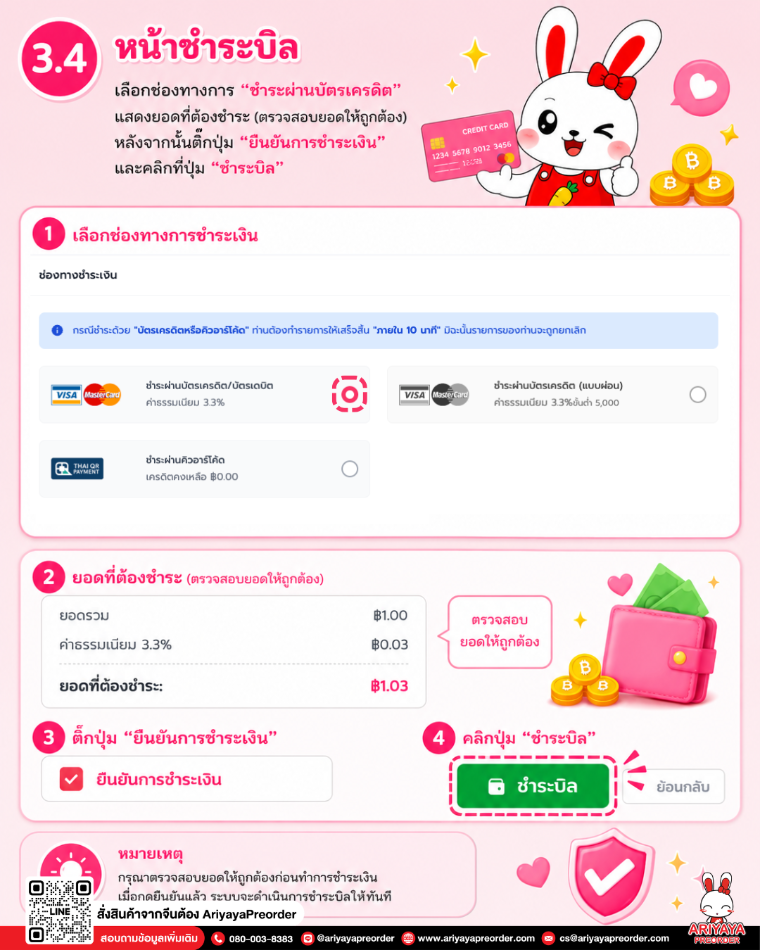
3.4 หน้าชำระบิล เลือกช่องทางการ "ชำระผ่านบัตรเครดิต" เเสดงยอดที่ต้องชำระ (ตรวจสอบยอดให้ถูกต้อง) หลังจากนั้นติ๊กปุ่ม "ยืนยันการชำระเงิน" และคลิกที่ปุ่ม "ชำระบิล"
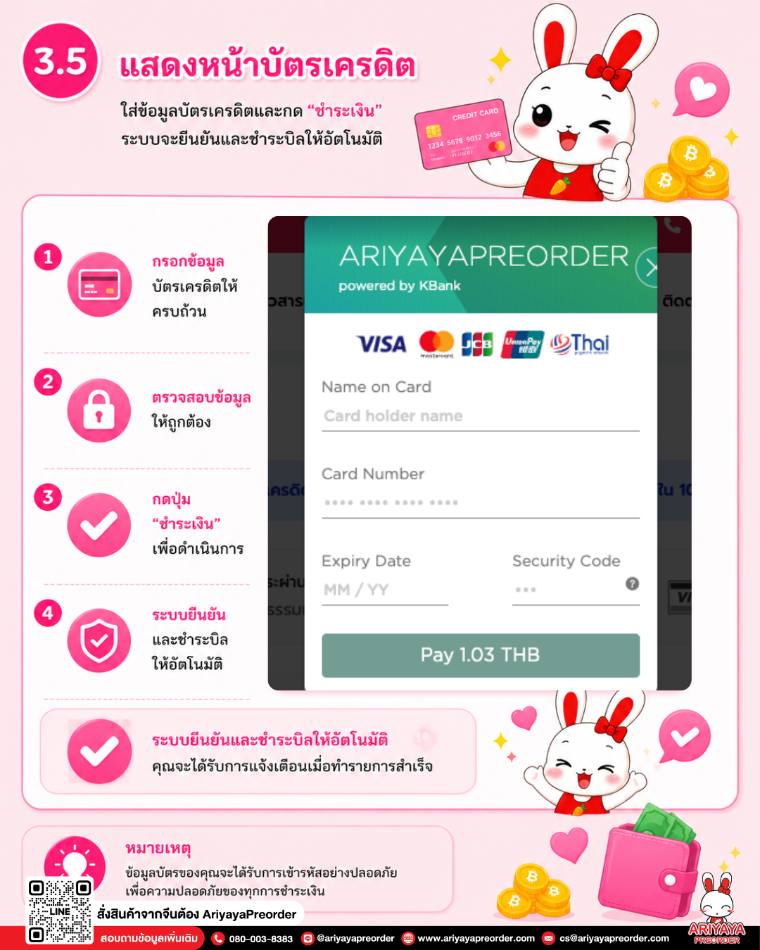
3.5 เเสดงหน้าบัตรเครดิต ใส่ข้อมูลบัตรเครดิตและกดชำระเงิน ระบบจะยืนยันและชำระบิลให้อัตโนมัติ